Organigramme
À quoi ça sert : présenter l'organisation de votre club — qui fait quoi, dans quel pôle — pour que chacun sache immédiatement à qui s'adresser.
Permission requise
Modifier l'organigramme. Les personnes qui en disposent voient l'entrée Organigramme dans le menu du club. La consultation, elle, ne demande aucune permission : l'organigramme est destiné à être lu par vos adhérents, voire par tous les visiteurs (voir Choisir qui peut le voir).
Le principe : des pôles et des niveaux
Un organigramme Intraclub se construit avec deux notions seulement :
- Le pôle : un regroupement par mission (Pôle Administration, Pôle Sportif, Vie du club…). Les pôles s'affichent les uns sous les autres, dans l'ordre que vous choisissez.
- Le niveau : la position d'une personne dans son pôle. Le niveau 1 est en haut, le niveau 2 juste en dessous, et ainsi de suite jusqu'au niveau 6. Toutes les personnes d'un même niveau apparaissent côte à côte sur la même ligne.
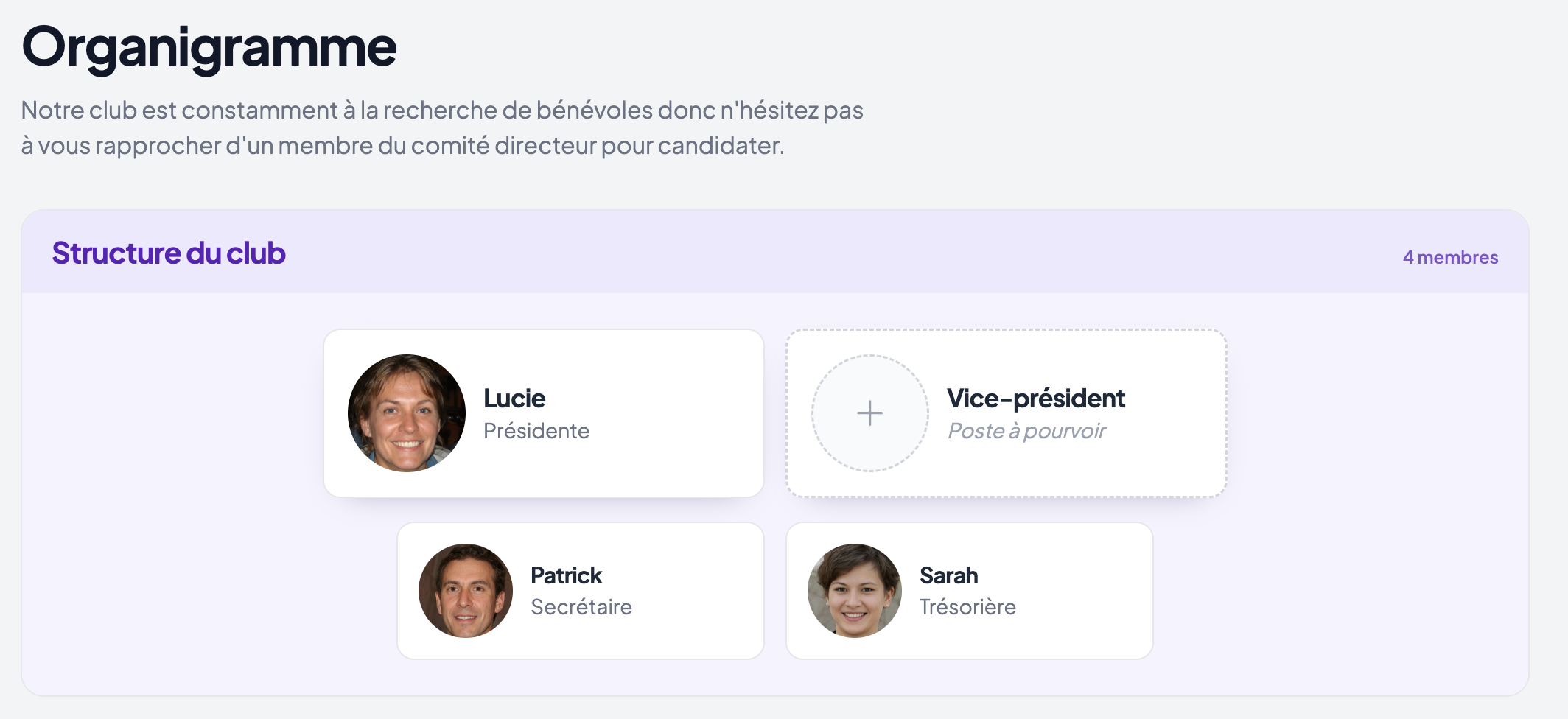
Par exemple, pour un pôle « Structure du club » :
| Niveau | Postes |
|---|---|
| Niveau 1 | Présidente · Vice-président |
| Niveau 2 | Secrétaire · Trésorière |
Ajouter une personne
- Dans le menu du club, ouvrez Organigramme.
- Cliquez sur Ajouter un membre dans le pôle concerné — ou sur Ajouter un pôle pour en créer un nouveau. La toute première fois, cliquez sur Ajouter un premier membre.
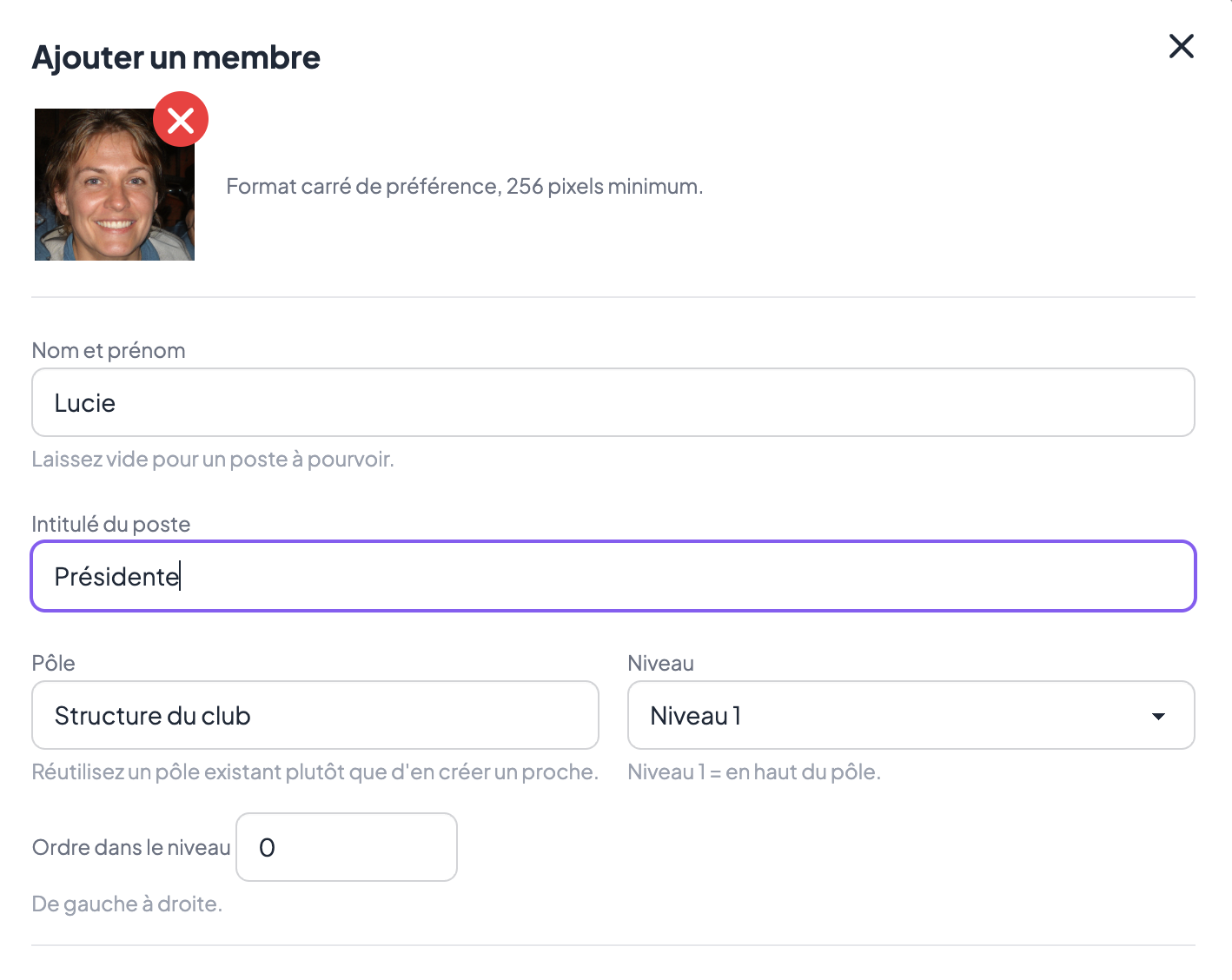
- Renseignez la fiche :
- Photo (facultatif) — format carré de préférence, 256 pixels minimum.
- Nom et prénom — laissez ce champ vide pour afficher un poste à pourvoir (voir plus bas).
- Intitulé du poste — obligatoire (ex. : Trésorière).
- Pôle — obligatoire. Commencez à saisir : les pôles déjà créés vous sont proposés.
- Niveau — de 1 à 6.
- Ordre dans le niveau — un nombre qui positionne la personne de gauche à droite sur sa ligne.
- Email et Téléphone (facultatifs) — voir Les coordonnées.
- Cliquez sur Ajouter le membre.
Attention aux pôles en double
Le pôle est un texte libre : « Pôle sportif » et « Pole Sportif » créent deux pôles distincts. Sélectionnez toujours un pôle existant dans la liste proposée plutôt que de le ressaisir.
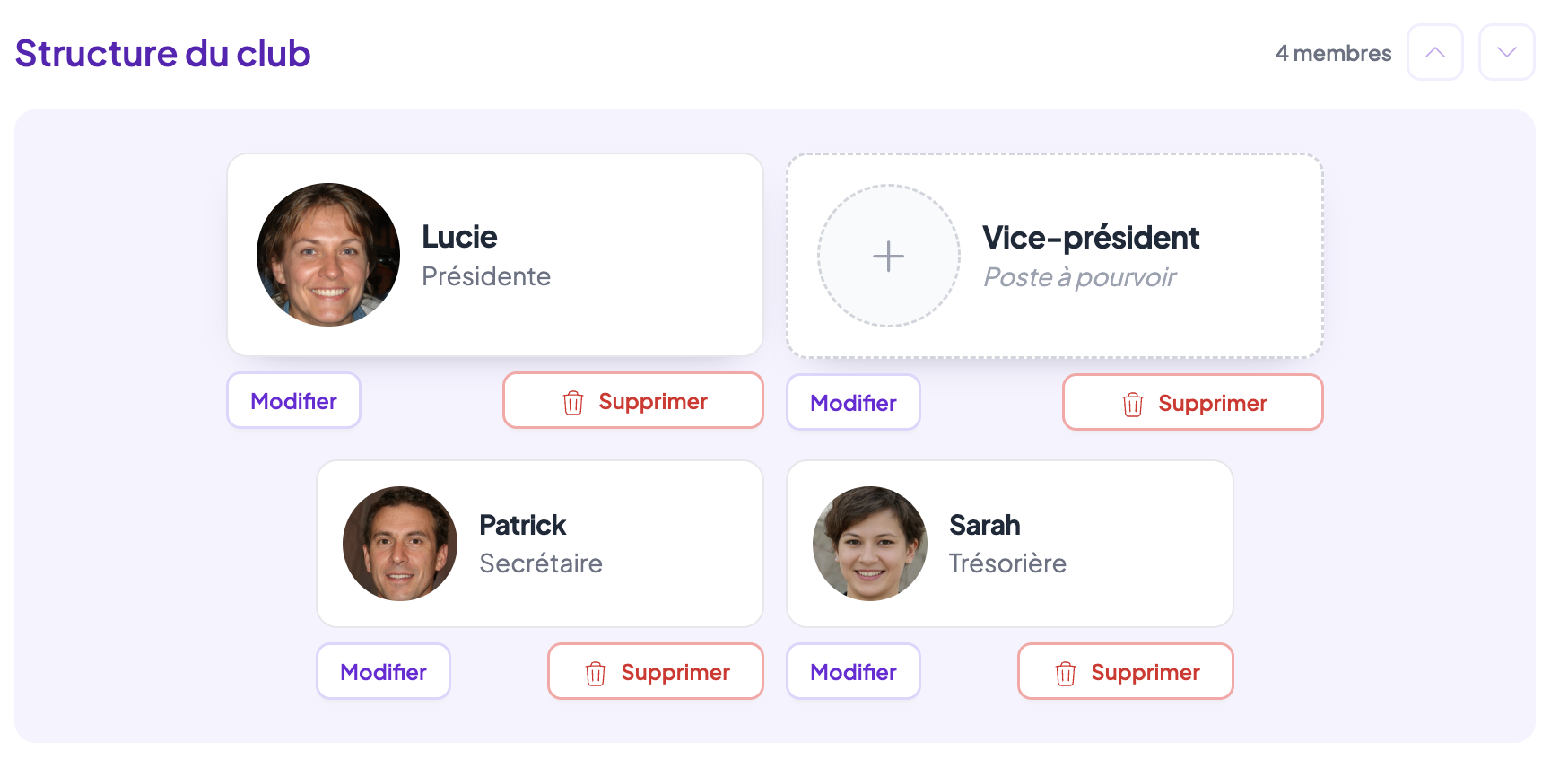
Pour corriger une fiche, cliquez sur Modifier sous la carte de la personne. Pour la retirer, cliquez sur Supprimer : une confirmation vous est demandée.
Signaler un poste à pourvoir
Laissez le champ Nom et prénom vide : la carte s'affiche en pointillés avec la mention Poste à pourvoir, sous l'intitulé du poste — comme le poste de vice-président dans l'exemple ci-dessus.
C'est une manière simple de faire savoir à vos adhérents que vous cherchez un trésorier ou un responsable de section, directement là où ils regardent déjà.
Réorganiser les pôles
Chaque pôle dispose de deux flèches, en haut à droite de son bloc, pour le monter ou le descendre. L'ordre que vous définissez est celui que verront vos adhérents.
Pour déplacer une personne d'un pôle à un autre, ouvrez sa fiche avec Modifier et changez son Pôle — puis, si besoin, son Niveau et son Ordre dans le niveau.
Choisir qui peut voir l'organigramme
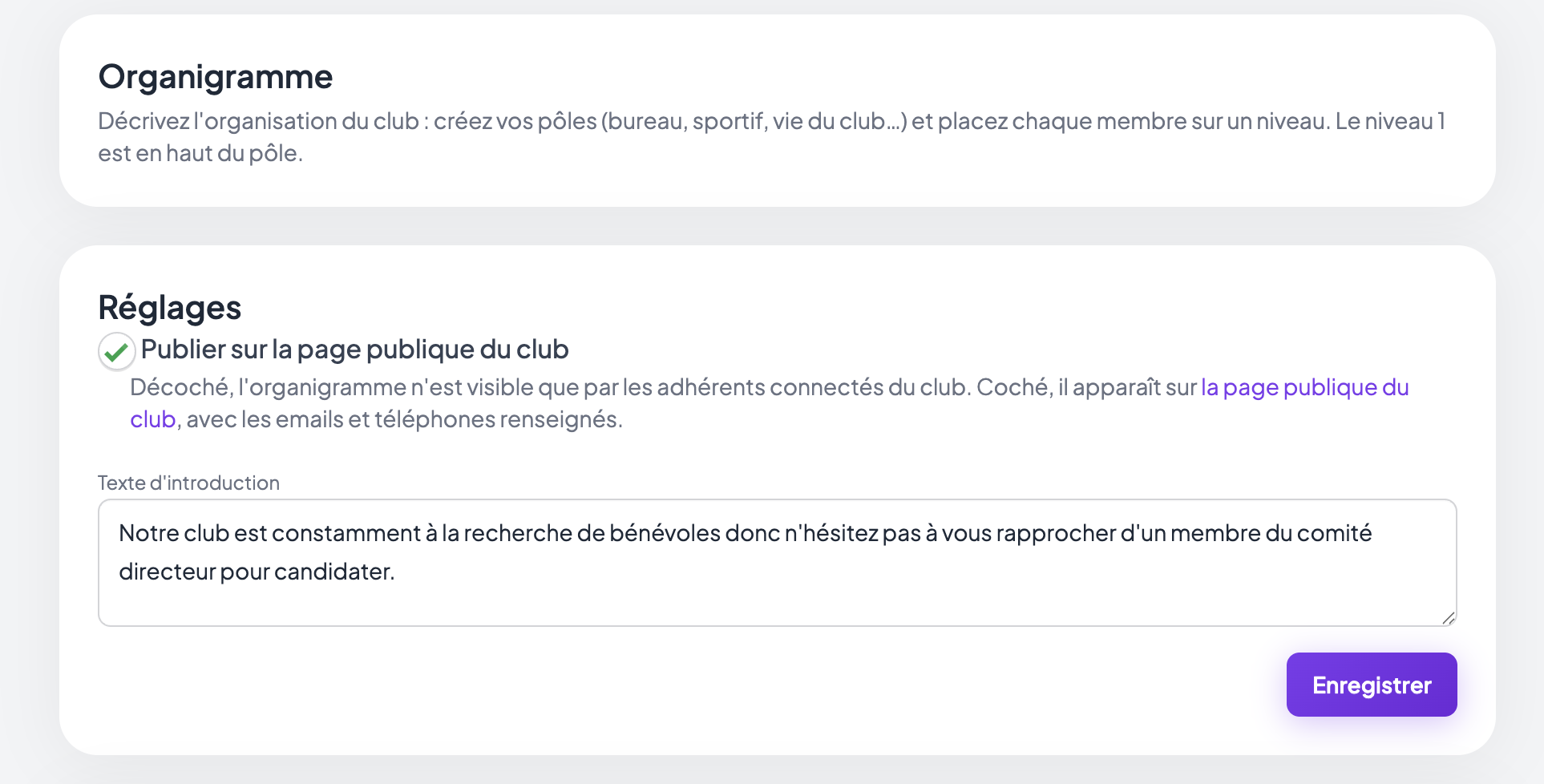
Dans l'encadré Réglages, en haut de la page :
- Case décochée (par défaut) : l'organigramme n'est visible que par les adhérents inscrits au club et par les membres de votre équipe, une fois connectés.
- Case cochée — Publier sur la page publique du club : l'organigramme devient visible par tous les visiteurs de la page publique de votre club, coordonnées comprises.
Ajoutez si vous le souhaitez un texte d'introduction (500 caractères maximum) : il apparaît sous le titre, au-dessus des pôles. Par exemple : « Le club s'organise en trois pôles, chacun autonome sur ses missions. »
Cliquez sur Enregistrer pour appliquer les réglages.
L'organigramme a sa propre page
Il ne s'affiche jamais directement sur la page du club : un onglet Organigramme y renvoie vers une page dédiée. Tant qu'aucune personne n'y figure, l'onglet n'apparaît pas.
Les coordonnées affichées
L'email et le téléphone d'une personne sont facultatifs. Renseignés, ils apparaissent sous forme de deux petites icônes sur sa carte : un clic ouvre un nouvel email ou lance l'appel depuis un mobile.
Coordonnées et vie privée
Si vous publiez l'organigramme sur la page publique, les emails et téléphones renseignés sont visibles de tout le monde. Privilégiez des adresses de fonction (tresorerie@monclub.fr) plutôt que des coordonnées personnelles, ou laissez simplement ces champs vides.
Côté adhérent
Depuis la page du club, l'adhérent clique sur l'onglet Organigramme. Il y retrouve les pôles dans votre ordre, chaque personne avec sa photo (ou ses initiales), son nom, son poste et, le cas échéant, ses coordonnées cliquables.